30.3.06

Billeder i bevægelse

I den kommende tid skal vi i undervisningen til at arbejde med billedfortælling og billeder i bevægelse. Historien starter med, at man sender sit "plys-dyr" på opdagelsesrejse.....

Photobucket - Video and Image Hosting
Ups....jeg glemte at tage faldskærmen på !
Billedet, jeg har brugt som bund i denne animation, er taget af Skez

15.3.06

Ur, der følger cursoren

Man kan finde utrolig mange forskellige scripts "rundt" omkring på nettet, som kan bidrage med den ene eller anden effekt på hjemmesiden. Man skal dog se sig godt for, nogle scripts laver direkte "ravage" på siden. Dette ur, som følger min cursor var dog utroligt let at sætte ind i templaten, og det ser også ud til at den fungerer. Hvis du ikke kan se det, skal du bare "klikke" en gang med musen, eller klikke på "opdater" knappen i din browser, så viser det sig *S*

Jeg har fundet koden her

14.3.06

Smykker

Smykker af naturmateriale
Across the rim
Across the rim,
originally uploaded by Unhindered by Talent.

I går "faldt" jeg over en bog (på udsalg :)), der handler om at fremstille smykker af strandsten....det mindede mig om, at det faktisk er en af mine "gamle" interesser.

Jeg gik derfor "på jagt" efter ideer til smykkefremstilling/natursmykker, måske der engang bliver tid til at genoptage denne hobby.....

Hvis I finder flere spændende link til smykker/smykkefremstilling, er I meget velkomne til at lægge adressen i kommentaren til dette indlæg.

Link til smykker/smykkefremstilling
Anette Ib, salg af egne smykker samt tilbehør til smykkefremstilling.
Etniske smykker - smykker fra hele verden.
Viking - samt celtiske smykker

View slideshow
Slideshow med fotos af smykker fundet i Flickr, alle fotos har en Creative Commons licens, hvilket er grunden til, at jeg har kunnet tillade mig at bruge fotos taget af andre.

12.3.06

Mosaic Maker

My creation

Denne mosaik er lavet med Mosaic Maker. Med dette "online" værktøj kan man lave mosaikker af billeder fra f.eks. Flickr.

24.2.06

Spell with flickr

På internetsiden "Spell with flickr" kan man skrive tekst med Flickr fotos :)

HBear, wooden letter EDSC00616

Billede - programmer

 
Dette er et billede, der er "blogget" direkte fra billedbehandlingsprogrammet Picasa 2  Posted by Picasa

Små billedebehandlingsprogrammer
Jeg har undersøgt 4 små gratis billedebehandlingsprogrammer. Det var min hensigt at finde det program, der egnede sig bedst til hurtigt at bearbejde fotos til brug i en blog. Valget faldt på Picasa 2, hovedsagelig af to grunde:

Når man installerer det på computeren, laver det med det samme en databaseoversigt over alle de billeder, der ligger i forskellige mapper, således er muligt hurtigt at vælge fotos inde i programmet. Desuden kan man sende billeder direkte til Blogger fra Picasa 2. Nedenstående ses mine kommentarer til de afprøvede programmer:

Picasa 2
Er nok det mest avancerede af de fire programmer, det indeholder mange forskellige funktioner.
Kan lave en oversigt over alle billeder på din computer og opdatere denne oversigt hver gang, du åbner programmet.
Laver alle billeder, der tages ind i programmet om til 72 px. pr inch både ved visning 1:1 inde i programmet samt ved eksport.

Multiple Image resizer
I programmet kan man beskære, rotere, skrive tekst på billedet, lave rammer, ændre opløsning og gemme i forskellige grafiske filformater. Også brugbart i forbindelse med fotos til Blogger.

Avatat Sizer
Meget nem at bruge, laver billederne om til 72 px. pr. inch ligegyldig, hvilken opløsning billedet er, når det tages ind i programmet. Det kan dog kun lave billeder op til 150 px. i højde og bredde og det kan ikke noget som helst andet end resize billeder.

Easy Thumbnails
Kan udelukkende resize billeder - lave thumbnails

Velkomst forår 2006

Vi har på nuværende tidspunkt afsluttet et grenvalgsforløb i Dansk - multimedie, hvor studerende blandt andet har arbejdet med egne blogs i undervisningsperioden. Det har været lærerigt både for underviserene og for studerende (håber jeg!).

Nu starter et nyt grenvalgshold i faget, så dette indlæg er tilegnet de studerende, der skal i gang med de mange spændende aktiviteter, vi har planlagt. Vi har draget en del erfaringer i det første undervisningsforløb, som vi vil forsøge at inddrage i den kommende periode. Vi glæder os meget til at se alle ved det første seminar og til at komme i gang med de nye aktiviteter, vi har planlagt.

10.1.06

Password på Bloggen

Jeg har fundet en nem måde at lægge password på bloggen. Det er "simpelhen" en internettjeneste, AuthPro, som laver en stor del af arbejdet for en.

Man melder sig ind og udfylder nogle formularer, hvilken side man vil have password på osv. Dernæst får man en kort stump kode, der skal lægges ind i templaten på bloggen.

Der er dog en ting, der er lidt "tricky": Bemærk, når man melder sig ind er password og username til authpro kontoen. Man skal oprette sig selv (eller andre) som brugere, før det er muligt at afprøve om loginnet på selve den password beskyttede side virker.

Bemærk desuden, at man selv kan bestemme farver og baggrundsbillede på selve login -siden.

5.1.06

Det kreative menneske

Dagens citat er fra artiklen "Kreativitetens domæner" af Frank Høgholm Pedersen - Instituttet for Fremtidsforskning

"I kreativitetens domæne søger, leger og udvikler vi nyt i modsætning til i handlingens domæne, hvor vi gennemfører det besluttede så effektivt som muligt."

- Desuden synes jeg, at afsnittet (lidt nede af siden) "Hårdt arbejde", fint matcher indlægget på Lis' Blog "Læring som hard fun":


"Hårdt arbejde
Det er hårdt at være i kreativiteten og innovationens domæne. Tiden i kreativitetens domæne er uvant, utryg og usikker og kræver derfor udholdenhed. Det er uvant, fordi vi ikke kan bruge faste rutiner og vaner, og det er utrygt, fordi det skal skabe forandringer. Det er også usikkert, fordi vi ikke ved, om vi vil lykkes. Der er ikke noget at sige til, at mange gerne vil tilbage og arbejde i det traditionelle handlingsdomæne, hvilket man tit kan opleve i projektlokalet eller på seminarer."

15.12.05

En juleanimation

Image hosted by Photobucket.com

Jeg kunne ikke lade være - der skulle lige være en juleanimation.
Koden til cursor traileren med hjerter er fundet på MouseTrailers. Der kan findes flere på Dynamicdrive

Morphing

Her er de første forsøg med Morphe programmet Squirlz Morph


Morphing

Tidligere havde vi programmer på seminariet, hvor man kunne morphe to billeder sammen. At Morphe vil sige, at man sætte punkter på det første billede (f.eks. et ansigt) åbner endnu et kopi af ansigtet og flytte punkterne, således at ansigtet får et helt andet udtryk. Vi har haft mange sjove timer med at lave helt anderledes udgaver af os selv og andre på holdene med disse programmer.

Jeg tror, at flere af pædagogiske målgrupper vil opfatte arbejdet med den slags programmer som sjovt. Til min glæde "faldt" jeg over gratisprogrammer af omtalte type forleden dag.

11.11.05

Om at arbejde i lag

Her et par hints om at arbejde i lag i et fotobehandlingsprogram.

Hvad er "lag" i et fotobehandlingsprogram?
Grundtanken i lag er, at man kan stable billeder/ dele af billeder oven på hinanden.
Man skal "stå" på et lag (klik på laget i lagpaletten) for at kunne arbejde med det. Dvs., at man f.eks. kun kan kopiere fra det lag, man står på.
Man kan tænde og slukke for laget ved - i Adobe fotoshop at klikke på "øjet" ud for det lag, man ønsker at slukke.
Man kan flytte rundt på lagenes rækkefølge ved simpelhen at "trække" dem op eller ned.
I mange fotobehandlingsprogrammer kan man gøre et lag mere eller mindre gennemsigtig(transparent - opacitet).

Om filformater og lag
Når man arbejder i et program (næsten lige gyldigt hvilket), er det altid fornuftigt, først at gemme i programmets "eget" format. F.eks. er Adobe fotoshops eget format .psd. Bagefter gemmer man i .gif/ .jpeg osv.

Årsagen til det er, at man på den måde "bevarer" alle redigeringsmuligheder. Filformatet .psd gemmer billedet med lag og alle andre informationer, således at man kan arbejde videre, det vil sige, at det er den "originale" tegning/foto, der gemmes på denne måde. Lige så snart man gemmer som et komprimeret filformat - .gif og .jpeg, "smækker" programmet alle lagene sammen til et. Gif og .jpg består kun af et lag!

Det er ikke kun noget, man skal huske i et fotobehandlingsprogram - det er en grundregel i alle programmer.- Gem først i programmets eget filformat.

Sammenlæg flere lag (Merge Visible)
Hvis du har to lag, du gerne vil lægge sammen, "slukker" du for alle andre lag, derefter klikker du på den lille pil i hjørnet af lagpaletten og vælger Merge Visible (Fotoshop), eller måske står der, sammenkæd synlige - derved bliver de synlige lag lagt sammen til et ;)

Der findes lignede muligheder for at lægge lag sammen i mange fotobehandlingsprogrammer.

Transparens

Image hosted by Photobucket.com

Transparens/gennemsigtighed i lag

I dette billede har jeg arbejdet i lag, og desuden anvendt muligheden for at gøre lagene mere eller mindre gennemsigtige/transparente...i nogle programmer kaldes det opacity.

Det er ofte nødvendigt at lægge et lag helt i "bunden" af lagpaletten, som man udfylder med en farve, for at kunne se effekten af transparensen.

Blød kant i billedet


Her et lille hint, hvis man ønsker en blød kant i billedet:

Når lasso eller et andet selektionsværktøj vælges får man mulighed for at indstille værktøjet på forskellig vis. En af valgmulighederne kaldes Feather/udtynding.

Med Feather/udtynding kan man lave bløde overgange på et billede. Jo højrere tal i Feather jo blødere kant.

- Altså, feather bruges sammen med et af vælgeværktøjerne og man vælger et område af billedet, kopierer over i et nyt lag (og slukker for det "gamle").

Enkel animation

Image hosted by Photobucket.com
Denne animation er fremstillet på følgende måde:
Først har jeg tegnet tegningerne i et fotobehandlingsprogram, - lidt "snyd", jeg havde fotografier liggende i et lag nedenunder, som jeg kunne tegne ovenpå :)

Dernæst: De billedele, der skal bevæges samtidig, skal ligge på samme lag (Merge visible). Hvis du vil vide mere om lag se mit indlæg: Påsporet af legen...: Om at arbejde i lag

Også i fotobehandlingsprogrammet: Bevæge en billededel og gem den som gif, bevæg endnu en gang og gem atter som .gif osv. På den måde får man en hel "række" billeder, som kan hentes ind i animationsprogrammet. Man kan sige, at "filmstrimlen" fremstilles som enkelt billeder, man bruger kun animationsprogrammet til at sætte billederne sammen med. Sørg for at kalde filerne navne, således at rækkefølgen af billederne kan genkendes, f.eks. ved hjælp af tal 1-2-3 osv.

Hent billederne ind i Babarosa - se efter at rækkefølgen bliver rigtig.

Gem først I Babrosas eget filformat (for senere at kunne arbejde videre med animationen) gem derefter som gif.

Photobucket

Image hosted by Photobucket.com
Denne animation er lagt på Photobucket, hvor det er tilladt, at lægge billeder og linke til dem på sin hjemmeside - gratis. Det ser ud til, at det kan være en af løsningerne på vore problemer med gif animationer.

Photobuckets begrænsninger
Fotos større end 250 KB bliver scaleret ned automatisk. Animations - filerne skal altså være mindre end 250 KB - ellers kan man risiker, at der sker det samme, som når man uploader billeder i selve Bloggen !
Begrænsninger: 50 MB plads; 2500 MB/båndvidde om måneden; 250 KB pr. fil.
Tilladte filtyper:.jpg, gif, png, bmp, tif, swf; Billeder må ikke indeholde æ, ø og å samt tegnsætning. Kun bogstaver og tal

Hvordan har jeg tegnet animationen ?
Den er fremstillet helt i Babarosa med programmets tegneværktøjer. Det er vektor tegneværktøjer og kræver derfor en lidt anden opfattelse af, hvordan et "tegneværktøj" fungerer. Selve træstammen er tegnet med værktøjet Polygon Tool. Med det kan man "moddelere" sin figur op og der kan desuden lægges "fyldfarve" i figuren. Hver gang man klikker med musen sættes et nyt punkt (som man senere kan flytte rundt med). Figuren skal lukkes, det vil sige, at den sidste gang man klikker, skal være "oven" i start punktet (det første punkt) - først da kommer form og fyld helt til syne !

Hvis man ikke er helt tilfreds med udseendet af figuren, kan den nu redigeres med Path Edit Tool (øverst til højre i værktøjspaletten), punkterne kan flyttes rundt. Det er desuden ikke for sent at ændre fyldfarve ved hjælp af "malerspanden". Når der vælges fyldfarve, prøv da at holde knappen med farvespanden nede et øjeblik - se, der er flere muligheder for at lave overgange i farvefyldet. Det er den måde, jeg har lavet baggrunden på.

Hvis man har "glemt" at lave en baggrund, kan det nås endnu: Træk en "firkant" med "fyld" hen over det hele, aktiver den tegnede firkant - (man kan aktivere ved hjælp af pilen i øverste venstre hjørne i værktøjspaletten - Select tool). I menulinien foroven er der et ikon med to små "stykker" papir ved siden af hinanden og en lille blå pil (bring to front - bring to back) ved hjælp af dem, kan man flytte rundt på "rækkefølgen" af det tegnede - altså f.eks. lægge baggrunden bagest.

Sidst: Masterframes
Husk at bruge programmets mulighed for at anvende Masterframes (se forneden lige ovenfor din filmstrimmel - der kan du sætte "kryds" ved Masterframe - den frame du "står" på bliver til Masterframe). En masterframe kan opfattes som at "scenen" sættes. Det, der ligger på Masterframen vises i alle efterfølgende frames - lige som scenen på et teater. Men det vil også sige, at alt det, man ønsker at bevæge/animere, ikke må være på masterframen.

Masterframen er din "scene" indtil en anden frame vælges som masterframe.

12.10.05

Fotodrama *S*

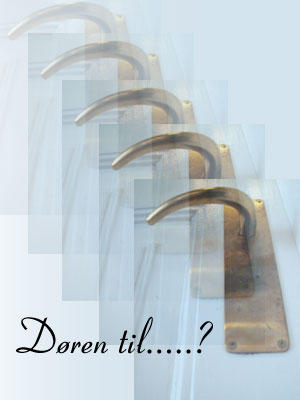
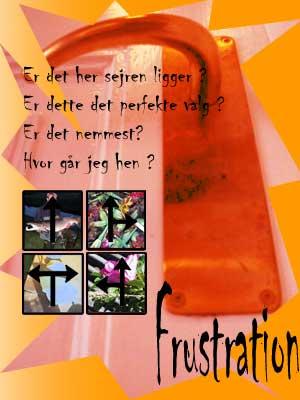
Så har jeg "mishandlet" Lis* foto *G* - Og tilføjet det lidt drama.

Hvad tænker man på, når man ser en dør...og er midt i en proces ? Døren til nye muligheder ? - Men man ved godt, at man skal så mange frustrationer igennem, inden døren er helt åben :) - Ja, hvem kender ikke det ?


Hmmmm...her har jeg "lånt" billeder fra jer alle *S*

11.10.05

Kastanier


Karins fotos, leg med kastanier, viderebearbejdet i Paint.Net - med effekten Oil Painting. Billedet er desuden beskåret, således at der bliver lagt vægt på detaljerne i fotoet.

Jeg har leget lidt med nogle af jeres fotos for at give et lille indblik i, hvad man kan bruge et fotobehandlingsprogram til. Det kan nemlig meget mere end "bare" beskære fotos, jeg vil nærmest kalde den slags programmer for "malerens værksted", men der er en masse nye værktøjer, som I nok ikke har prøvet at bruge før. Det gode ved værktøjerne er dog, at de ligner hinanden meget fra program til program. Den viden man oparbejder et sted bæres således videre til det næste program, man går i gang med.

Jeg synes, det er smadder kedeligt at sidde og læse manualer - håbet er derfor, at I i stedet kan finde inspiration ved at se billeder af "muligheder" med de to programmer, - i første omgang har jeg "bare" lagt effekter på fotoerne og sat dem sammen på nye måder *S*

Gimp


Lenes billede med åkande. Fotoet er bearbejdet i Gimp - Open Source billedebehandlingsprogram.


Alle billederne herunder er "tilsat" forskellige filtre i Gimp.